BASE DE CONHECIMENTO
EXONERAÇÃO
DEFINIÇÃO
Forma de vacância de cargo público efetivo, a pedido ou de ofício.
SETOR RESPONSÁVEL
Divisão de Concessão de Pagamentos (DCP) da Coordenadoria de Administração de Pessoal (CAP) da Pró-Reitoria de Gestão de Pessoas.
INFORMAÇÕES/CONDIÇÕES NECESSÁRIAS
1. Manifestação de vontade do interessado.
2. Não satisfeitas as condições do estágio probatório.
3. Tendo tomado posse, não entrar em exercício no prazo estabelecido.
4. O servidor exonerado terá direito a:
a) gratificação natalina na proporção de 1/12 por mês de exercício ou fração superior a 14 dias, calculada com base na remuneração do cargo no mês de publicação do ato de exoneração;
b) indenização relativa ao período de férias a que tiver direito e ao incompleto, na proporção de 1/12 por mês de efetivo exercício ou fração superior a 14 dias, calculada com base na remuneração do cargo no mês de publicação do ato exoneratório.
5. Ao servidor beneficiado com afastamento para estudo ou missão no exterior não será concedida exoneração antes de decorrido período igual ao do afastamento, ressalvada a hipótese de ressarcimento da despesa havida durante esse período.
6. O servidor que responde a processo disciplinar só poderá ser exonerado a pedido após a conclusão do processo e o cumprimento da penalidade, caso aplicada.
DOCUMENTOS NECESSÁRIOS
– Formulário “PROGEPE – Pedido de Exoneração” (No SEI “Incluir Documento”, escolha a opção “PROGEPE – Pedido de Exoneração (Formulário)”).
– Formulário “PROGEPE – Declaração de Bens e Valores” (No SEI “Incluir Documento”, escolha a opção “PROGEPE – Declaração de Bens e Valores (Formulário)”).
– Declaração de Frequência – “PROGEPE – Declaração de Frequência” (No SEI “Incluir Documento”, escolha a opção “PROGEPE – Declaração de Frequência”) emitida e assinada pela Chefia Imediata;
– Declaração de Nada Consta – “PROGEPE – Declaração de Nada Consta” (No SEI “Incluir Documento”, escolha a opção “PROGEPE – Declaração de Nada Consta”) emitida e assinada pela Direção da Unidade /Pró-Reitor/Reitor/Chefe de Gabinete.
PROCEDIMENTO
1. Escolha Iniciar Processo – Tipo de Processo: “PROGEPE – Exoneração”, preencher os campos:
– Especificação: exemplo “Pedido de Exoneração – nome do servidor- ano”;
– Interessados: DCP e o próprio servidor;
– Nível de Acesso: restrito;
– Hipótese Legal: Informação Pessoal (Art. 31 da Lei Nº 12.527/2011);
– Salvar
2. No processo criado incluir um novo documento, escolhendo Incluir Documento  – Tipo de Documento: “PROGEPE – Pedido de Exoneração (Formulário)”.
Preencher o formulário, depois de concluído salvar;
Para assinar: clicar no  (assinar documento), utilizar a senha de acesso ao GURI e clicar em assinar;
3. Repetir o procedimento para inclusão da Declaração de Bens e Valores – “PROGEPE – Declaração de Bens e Valores (Formulário)” – assinar formulário.
4. Para inclusão da Declaração de Frequência, no processo criado incluir um novo documento, escolhendo Incluir Documento – Tipo de Documento: “PROGEPE – Declaração de Frequência)”, preenchendo os campos abaixo e os demais campos deixar em branco:
– Descrição: Declaração;
– Interessados: DCP e o próprio servidor;
– Classificação por assunto: 023.12 – Demissão, Dispensa, Exoneração, Rescisão Contratual, Falecimento;
– Nível de Acesso: restrito;
– Hipótese Legal: Informação Pessoal (Art. 31 da Lei Nº 12.527/2011);
– Confirmar dados.
Solicitar assinatura da Chefia Imediata no documento “Declaração de Frequência”.
Para assinar: Selecionar o documento, clicar no (assinar documento), utilizar a senha de acesso ao GURI e clicar em assinar;
5. Repetir o procedimento para inclusão da Declaração de Nada Consta – “PROGEPE – Declaração de Nada Consta”.
Solicitar assinatura da Direção da Unidade/Pró-Reitor/Reitor/Chefe de Gabinete no documento “Declaração de Nada Consta”.
Para assinar: Selecionar o documento, clicar no (assinar documento), utilizar a senha de acesso ao GURI e clicar em assinar;
6. Clicar no número do processo;
Clicar em Enviar Processo  , preencher os campos abaixo:
– Unidade: escolher a DCP;
– Enviar
FUNDAMENTO LEGAL
Arts. 20, § 2º, 34, 65, 95, § 2º, 172 e 238 e 243, § 7º da Lei nº 8.112, de 11/12/90.
Art. 18 da Lei nº 8.216, de 13/08/91.
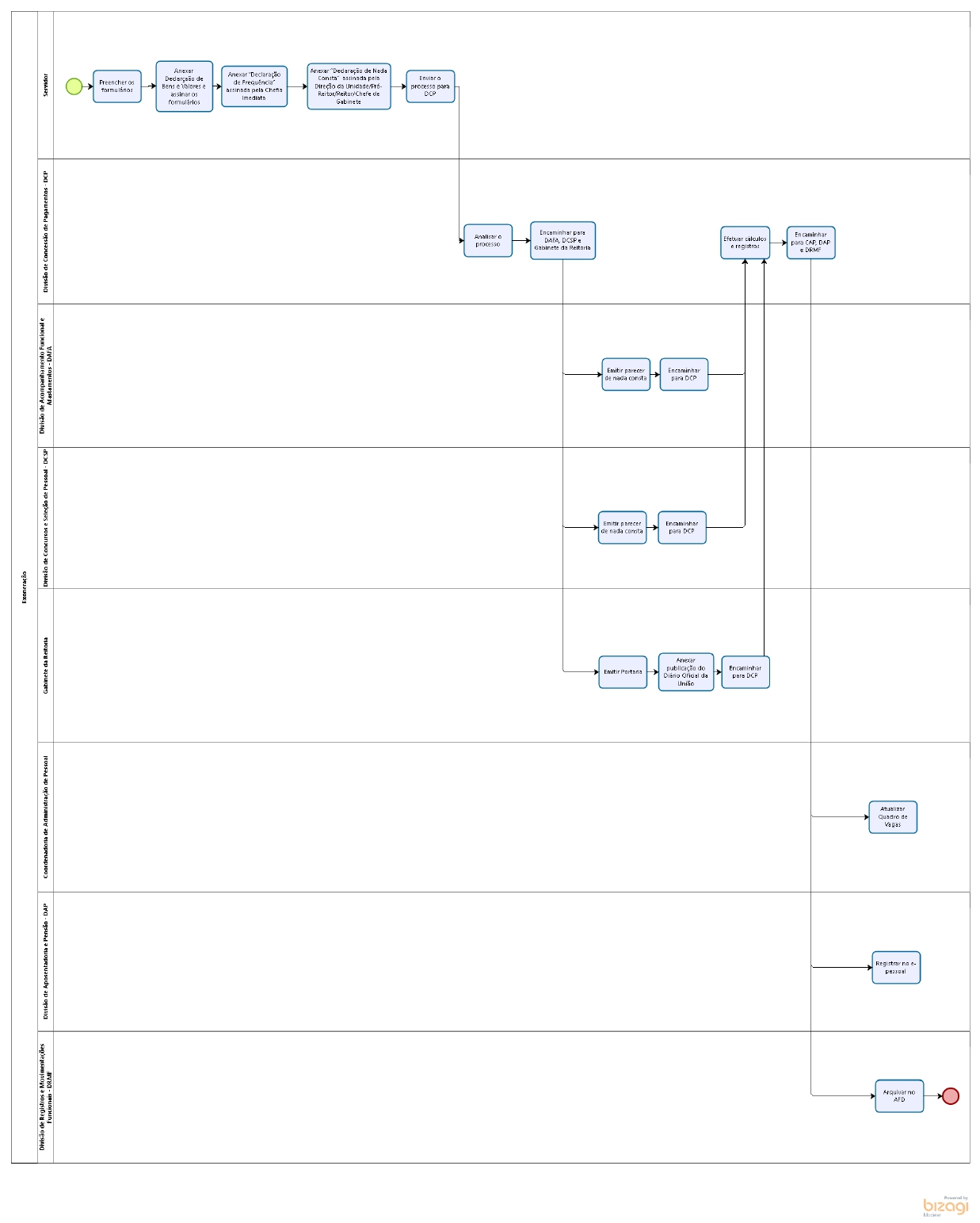
| Etapas | Quem faz? | O que fazer? | Como? |
| 1 | Servidor |
Preencher os formulários | No SEI |
| 2 | Anexar Declaração de Bens e Valores e assinar os formulários | No SEI | |
| 3 | Anexar “Declaração de Frequência” assinada pela Chefia Imediata | No SEI | |
| 4 | Anexar “Declaração de Nada Consta” assinada pela Direção da Unidade/PróReitor/Reitor/Chefe de Gabinete |
No SEI | |
| 5 | Enviar o processo para DCP | No SEI | |
| 6 |
Divisão de Concessão de Pagamentos |
Analisar o processo | No SEI |
| Encaminhar para DAFA, DCSP e Gabinete da Reitoria | No SEI | ||
| 7 |
Divisão de Acompanhamento Funcional e Afastamento |
Emitir parecer de nada consta | No SEI |
| Encaminhar para DCP | No SEI | ||
| Divisão de Concursos e Seleção de Pessoal |
Emitir parecer de nada consta | No SEI | |
| Encaminhar para DCP | No SEI | ||
| Gabinete da Reitoria |
Emitir Portaria | No SEI | |
| Anexar publicação do Diário Oficial da União |
No SEI | ||
| Encaminhar para DCP | No SEI | ||
| 8 | Divisão de Concessão de Pagamentos |
Efetuar cálculos e registros | No SEI |
| 9 | Encaminhar para CAP, DAP e DRMF | No SEI | |
| 10 |
Coordenadoria de Administração de Pessoal |
Atualizar Quadro de Vagas | No Excel |
| Divisão de Aposentadoria e Pensão |
Registrar no e-Pessoal | No TCU | |
| Divisão de Registros e Movimentações Funcionais |
Arquivar no AFD | No AFD |