
3.2.1 INSERINDO UM DOCUMENTO MODELO INTERNO
Após abrirmos um processo no Sistema Eletrônico de Informação(SEI), podemos inserir documentos.
A inserção de documentos faz parte da autuação de um processo eletrônico ou físico. Podemos inserir documentos internos do sistema, documentos externos e também documentos do tipo formulário.
Para incluir um documento no SEI é imprescindível que você já tenha criado um processo e esteja dentro do processo, pois o SEI não permite a criação de documentos sem que este esteja vinculado a um processo.


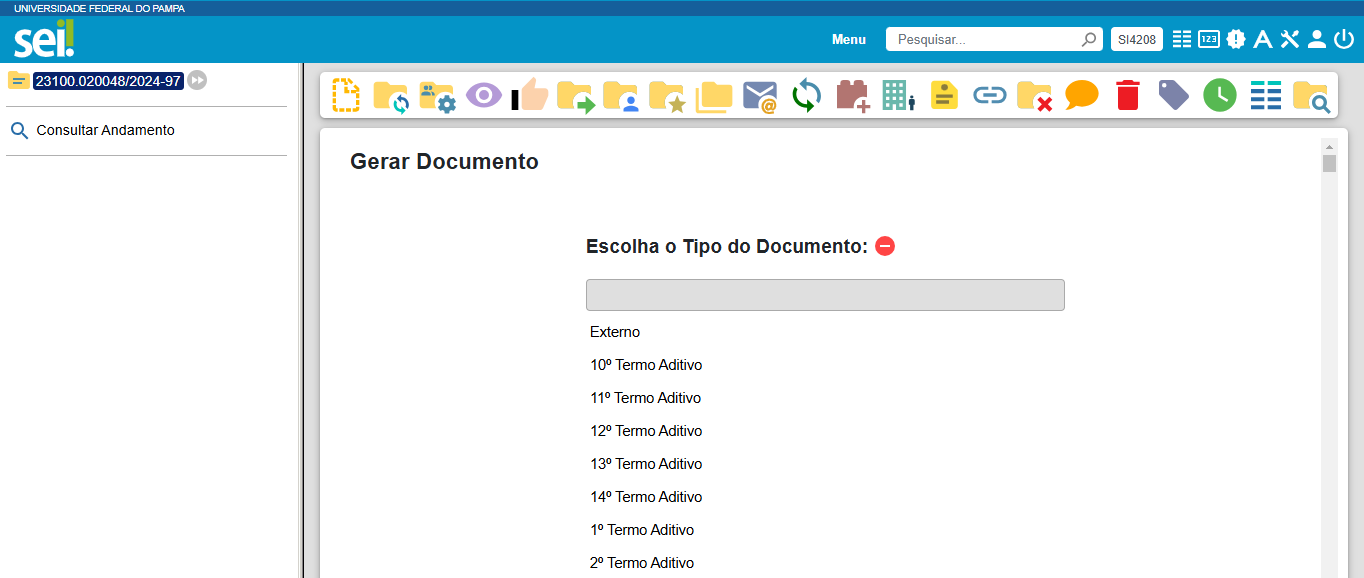
Incluir Documento
- Escolhemos o Documento desejado.
|
Siga a Trilha (Clique no VÍDEO):↓ |
3.2.1.1 EDITANDO E ASSINANDO UM DOCUMENTO MODELO INTERNO
O Manual Digital Trilhas do SEI tenta capacitar servidores para o uso eficiente do Sistema Eletrônico de Documentos (SEI) na edição e assinatura de documentos internos utilizando modelos predefinidos, com foco em otimização de processos e padronização de documentos.
A utilização de modelos internos para a criação de documentos agiliza o trabalho e garante conformidade com as normas institucionais.
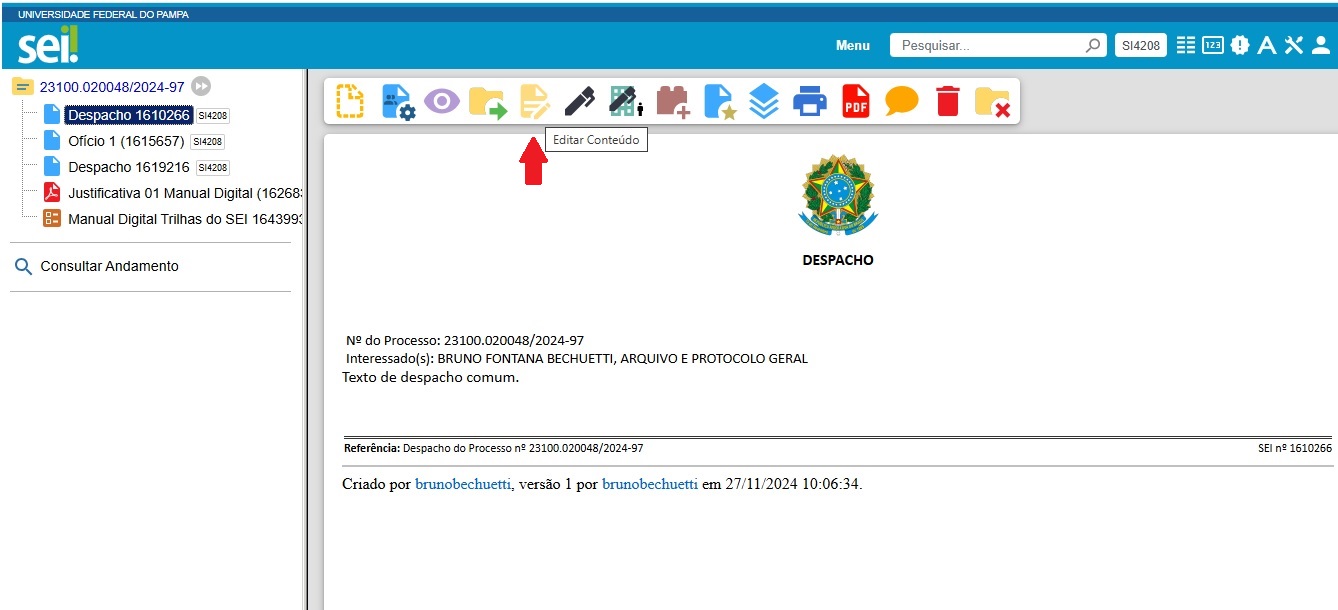
Para editar um documento interno entra-se no processo desejado e clica-se no documento a ser editado e assinando e clicamos no botão “Editar Conteúdo”:
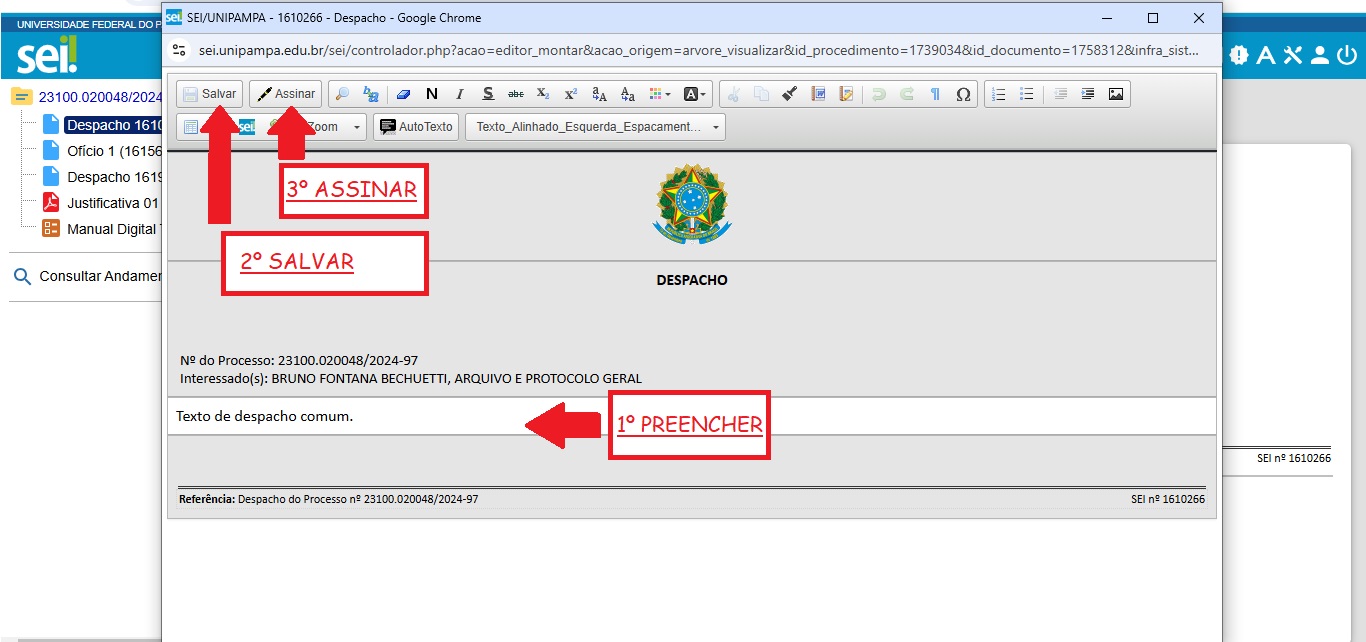
Na caixa de edição edita-se o documento, salva-se e assinamos:
|
Siga a Trilha (Clique no VÍDEO):↓ |
3.2.1.2 FAZENDO REFERÊNCIA EM UM DOCUMENTO
A operação de referência a documentos ou a outros processos pode ser simplificada por meio da inserção de um link do documento ou do processo (a ser referenciado) no corpo do documento em edição. Isto elimina a necessidade de busca do documento ou do processo no sistema.
Para inserir um link, é necessário selecionar um documento interno de um processo do SEI, clicar no ícone: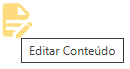 Deve ser identificado o espaço onde será inserido o link e, então, deve ser selecionado o ícone:
  O sistema abrirá uma janela em que o campo protocolo deverá ser preenchido com o número SEI (aparece entre parênteses ao lado da identificação do documento a ser referenciado) na árvore do processo. Salvar Informações.
Para referenciar outros processos, basta preencher o campo protocolo com o número do processo a ser referenciado e clicar em salvar. Ao clicar novamente no documento (na árvore de documentos), o link estará ativo.
|
Siga a Trilha (Clique no VÍDEO):↓ |
3.2.2 USANDO UM MODELO FAVORITO OU TEXTO PADRÃO
Um Modelo Favorito, somente Modelo ou Documento Modelo no Sistema Eletrônico de Informações (SEI) é um recurso pré-formatado que visa padronizar a elaboração, formatação e estruturação de documentos administrativos, processuais e de comunicação interna. A adoção de modelos padronizados promove a uniformidade, eficiência e conformidade com as normas institucionais, facilitando a tramitação de documentos em processos dentro da organização.
Já um Texto Padrão no SEI é uma estrutura textual predefinida que visa padronizar a comunicação e a elaboração de conteúdos repetitivos dentro de uma organização. Ele é utilizado para agilizar a criação de documentos e garantir a consistência das informações transmitidas.
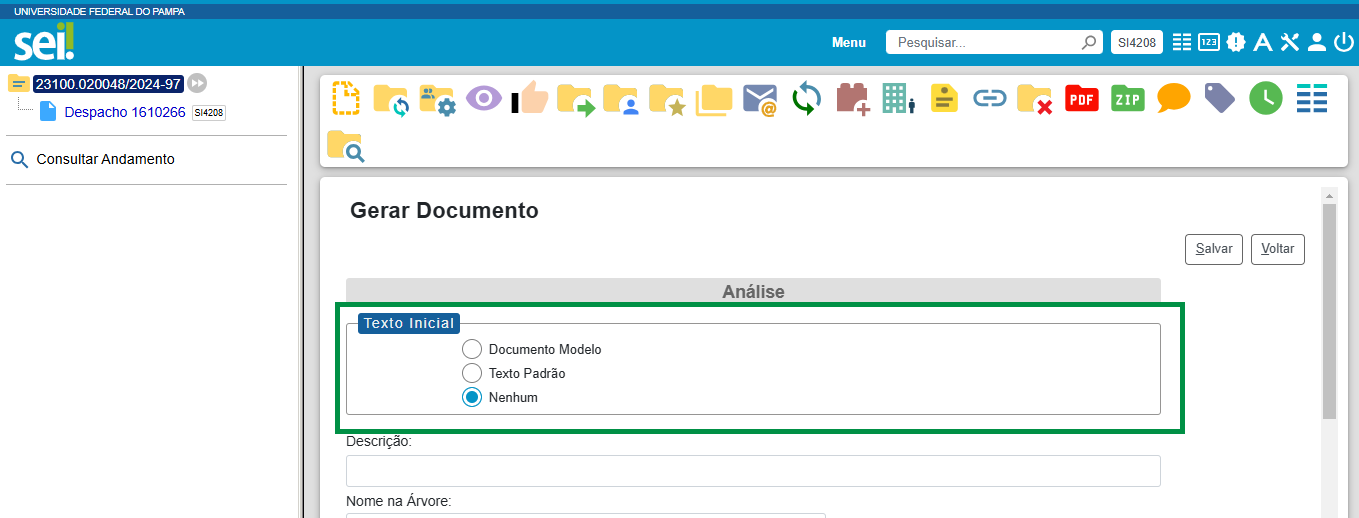
Ambas opções aparecem na hora que estamos inserindo um documento, em Texto Inicial:
| Siga a Trilha (Clique no VÍDEO):↓ | Siga a Trilha (Clique no VÍDEO):↓ |
| MODELO FAVORITO
|
TEXTO PADRÃO
|
3.2.3 INSERINDO UM DOCUMENTO EXTERNO
No contexto do Sistema Eletrônico de Informações (SEI), um documento externo é aquele que é originado fora do sistema, mas que precisa ser registrado e incorporado ao fluxo interno de processos administrativos.
Esses documentos são geralmente recebidos por meio de correspondência física ou eletrônica e podem ser de diversos tipos, como:
- Ofícios de outros órgãos públicos ou entidades;
- Petições ou requerimentos de cidadãos ou empresas;
- Convites;
- Contratos ou acordos firmados com outras partes;
- Pareceres, certificados ou outros documentos provenientes de entidades externas ou internas; e
- Processos físicos do mesmo ou de outros órgãos.
Para inserir um documento externo seguimos os passos:
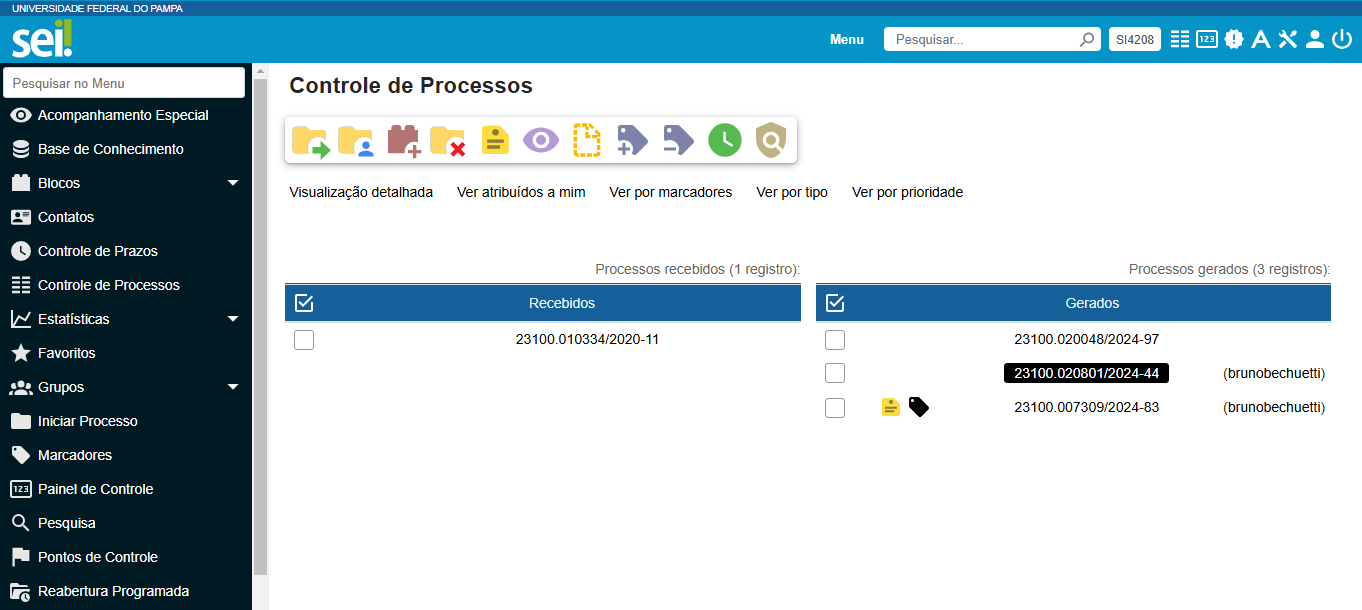
- Acessar o Processo: Acesse o processo, na tela de controle de processos, onde o documento externo será registrado.
- Clique em “Incluir Documento”: Dentro do processo, clique na opção de incluir documento.
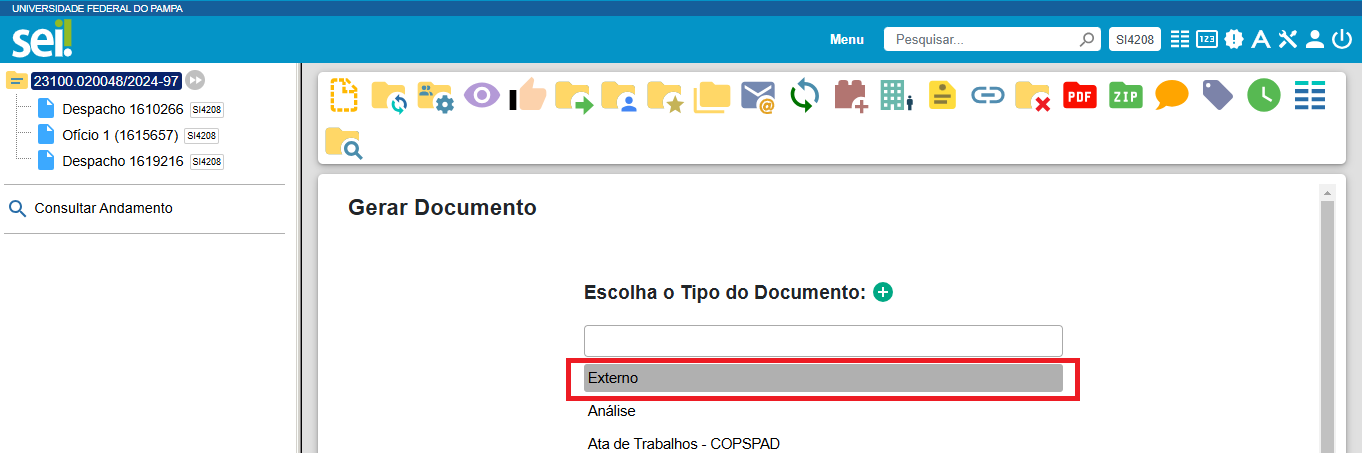
- Selecione o Tipo de Documento: Quando solicitado a selecionar o tipo de documento, escolha a opção “Documento Externo”.
- Preencha as Informações: Adicione as informações obrigatórias e classificação por assunto.
- Anexar o Arquivo: Anexe o arquivo digitalizado ou escaneado do documento ou, se for um documento recebido eletronicamente, anexe o arquivo original ou o protocolo digital.
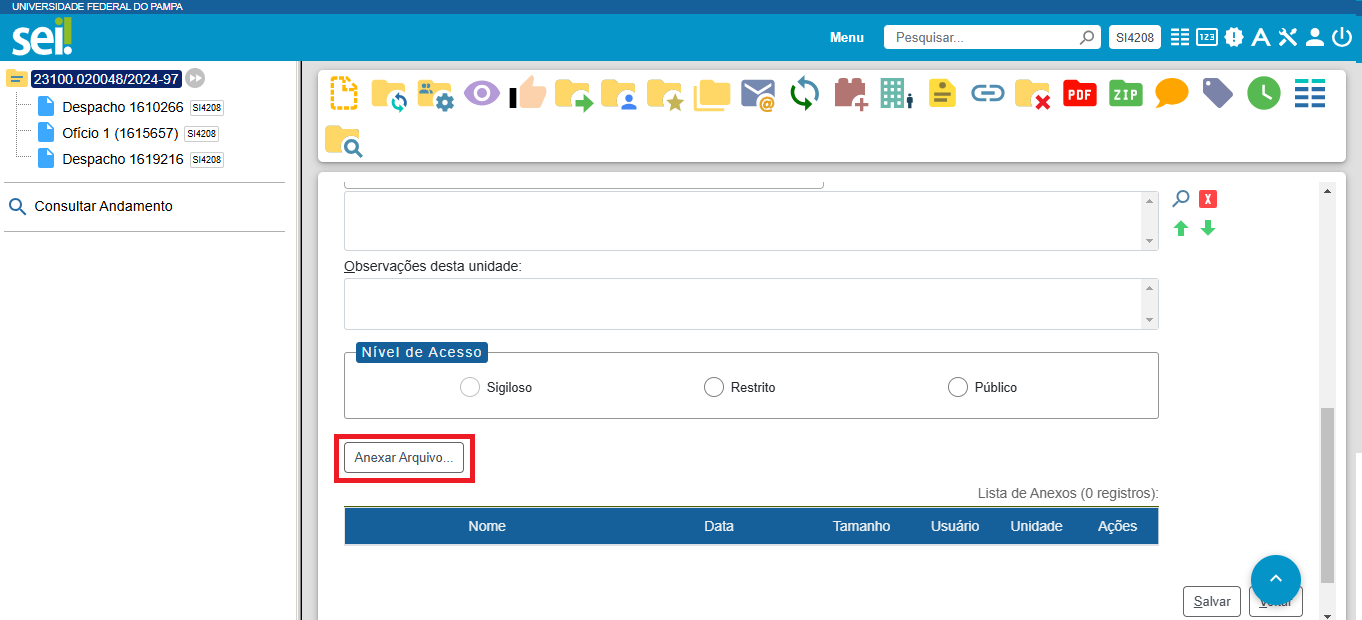
- Confirmar e Finalizar: Revise as informações e clique em Salvar para concluir o registro. O documento será anexado ao processo.
Essa funcionalidade garante que todos os documentos externos sejam registrados e possam ser acompanhados ao longo do processo administrativo.
|
Siga a Trilha (Clique no VÍDEO):↓ |
3.2.3.1 AUTENTICANDO UM DOCUMENTO EXTERNO
A autenticação de documentos externos no SEI (Sistema Eletrônico de Informações) pode ser conceituada como o processo de validação da origem e integridade de documentos provenientes de fontes externas ao sistema, garantindo sua autenticidade antes de serem incorporados ao ambiente eletrônico do SEI.
Em resumo, o conceito de autenticação de documentos externos no SEI visa assegurar que os documentos recebidos de fora do sistema sejam verificados quanto à sua autenticidade, mantendo a confiabilidade do processo eletrônico.
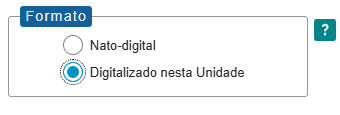
Para autenticar um documento externo se inclui um documento. Em formato se coloca a opção Digitalizado nesta Unidade:
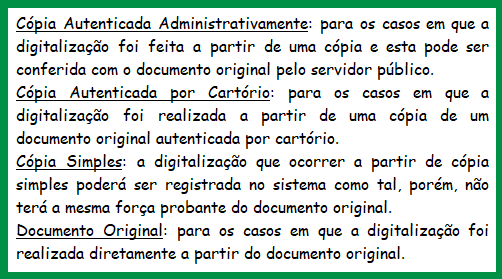
Em Tipo de Conferência se escolhe a opção conforme figura abaixo:
Em Anexar Arquivo se escolhe o arquivo do documento e depois Salvar:

|
Siga a Trilha (Clique no VÍDEO):↓ |
3.2.4 INSERINDO E EDITANDO UM FORMULÁRIO
No SEI (Sistema Eletrônico de Informações), um documento formulário é um tipo específico de documento eletrônico utilizado para coletar e organizar informações de forma padronizada e estruturada. Esses formulários são criados dentro do sistema e podem ser preenchidos pelos usuários, com campos definidos, que devem ser completados conforme as necessidades de cada processo ou procedimento administrativo.
Para inserir um formulário seguimos os mesmos passos da inserção de um documento modelo:
- Entramos em um processo;
- Clicamos em Incluir Documento;
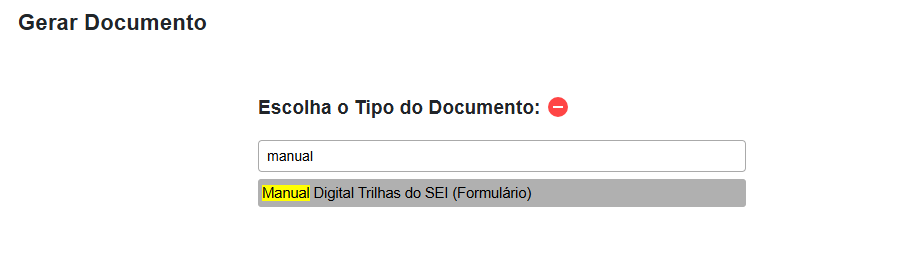
- Na listagem o documento do tipo formulário aparecerá com o nome e ao lado (Formulário).
|
Siga a Trilha (Clique no VÍDEO):↓ |