

Como salvar seus e-mails e arquivos antes da formatura:
Para não perder seus e-mails, arquivos do Google Drive e fotos salvos na sua conta institucional da Unipampa, você pode transferi-los para uma conta pessoal do Google (@gmail.com) antes que seu acesso acadêmico seja desativado automaticamente, o que ocorre 2 anos após a finalização do curso (para os formados) ou no ato de trancamento de matrícula, cancelamento ou abandono.
O Google oferece uma ferramenta gratuita e automática para isso: o Google Takeout Transfer. Veja abaixo como fazer o procedimento passo a passo.
O que você precisa antes de começar:
-
Estar logado na sua conta de e-mail da Unipampa;
-
Ter uma conta Google pessoal (@gmail.com) com espaço de armazenamento suficiente para receber os arquivos.
Informações Importantes (Leia antes de iniciar):
-
Seus arquivos não serão apagados: Essa ferramenta faz uma cópia. Os arquivos originais continuarão na conta da Unipampa até que a universidade desative o seu acesso.
-
Atenção ao espaço: Se você tem 30GB de arquivos na Unipampa, sua conta pessoal do Gmail precisa ter espaço livre suficiente (o plano gratuito do Gmail oferece 15GB, se precisar de mais, será necessário assinar o Google One temporariamente ou fazer o download manual dos arquivos).
-
Arquivos “Compartilhados comigo”: A ferramenta só copia arquivos que pertencem a você (onde você é o proprietário). Arquivos que outros colegas compartilharam com você não serão transferidos.
- Quanto tempo demora? O processo de cópia é feito nos servidores do Google e pode levar de algumas horas até 7 dias, dependendo do volume de arquivos que você possui. Você receberá um e-mail informando quando a transferência for concluída.
Passo a Passo para a Transferência:
-
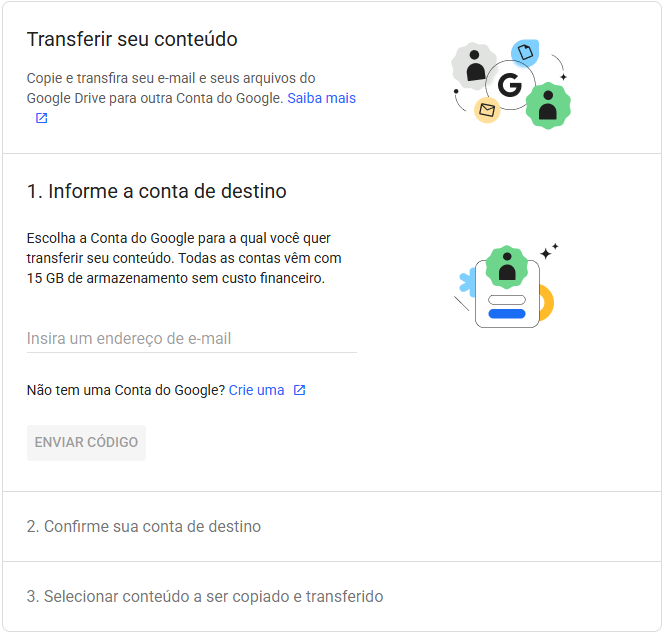
Acesse a ferramenta: Logado na conta da Unipampa, entre no site oficial de transferência da conta: takeout.google.com/transfer
-
Informe a conta de destino: No campo indicado, digite o seu e-mail pessoal (@gmail.com) que receberá os arquivos e clique em “Enviar código”.
-
Confirme a autorização: Acesse a sua caixa de entrada do e-mail pessoal. Você receberá uma mensagem do Google com um código de confirmação. Copie esse código.
-
Insira o código: Volte à página do Google Takeout na conta da Unipampa, insira o código recebido e clique em “Verificar”.
-
Escolha o que transferir: Selecione os conteúdos que deseja copiar. Você pode escolher:
-
Google Drive (Todos os seus documentos e arquivos).
-
Gmail (Todas as suas mensagens e marcadores).
-
-
Inicie o processo: Clique em “Iniciar transferência”.